


安装Node.js
我们需要Node.js来构建Vue
在此我推荐用nvm来管理Node.js版本,nvm对于Node.js就像anaconda对于Python一样。
当你需要在多个Node.js版本之间切换时,nvm会很有用。
如果你不需要nvm,请在Node.js官网下载偶数版本,推荐20,18
如果使用nvm,则需要卸载之前安装过的Node.js,没安装过则可以忽略。 选择nvm,
本地下载最新版。解压安装程序并运行。安装流程不多赘述,不过要记住安装时选择的目录。 ==一共有两个目录,一个是nvm目录,一个是Nodejs目录==
配置nvm环境
打开系统环境变量,配置NVM_HOME,填写nvm目录,配置NVM_SYMLINK,填写Nodejs目录
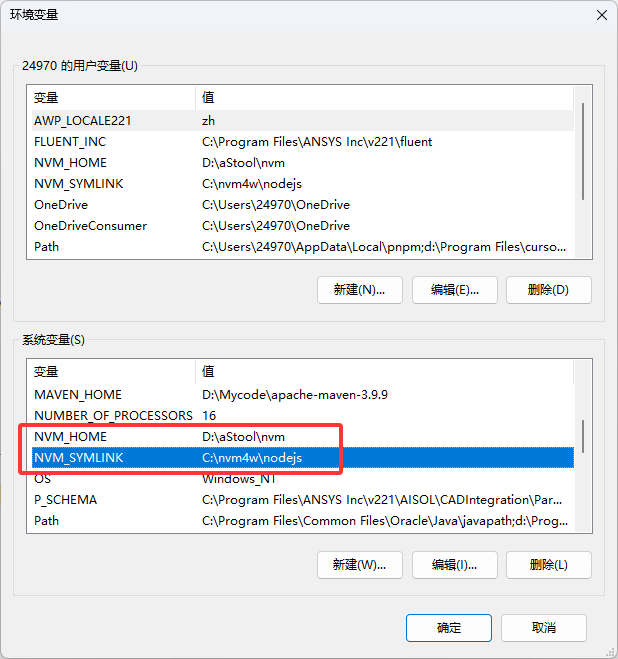
然后在path里添加%NVM_HOME%与%NVM_SYMLINK%

快捷键Win+R,打开CMD,输入nvm -v,正确出现版本则安装完成
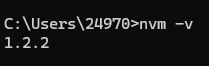
输入
nvm list available列出可安装的版本
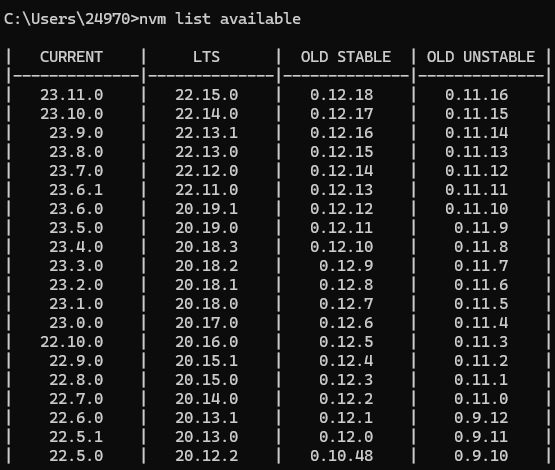
选择LTS列下的偶数版本 输入
nvm install 版本号进行安装 然后输入
nvm use 版本号启用这个版本 启用完成之后输入
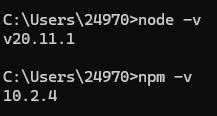
node -v与
npm -v进行验证,出现版本号则安装完成
选择前端框架Vue
先了解一下Vue和单页面应用。 Vue.js(简称 Vue)是一个用于构建用户界面的 渐进式 JavaScript 框架单页面应用(Single Page Application, SPA) 是一种 Web 应用模式,整个应用只有一个 HTML 页面,通过动态加载内容(如 JavaScript)实现页面切换,无需重新加载整个页面。
创建一个新的空文件夹来开始进行Vue的搭建 进入VSCode,打开这个空文件夹,打开终端输入
npm create vite@latest ./ -- --template vue-ts,之后左边会出现一堆文件。根据它的提示依次输入
npm install,
npm run dev最后Ctrl+鼠标左键,点击蓝色的地址。 以后每次运行都可以在对应的目录下输入
npm run dev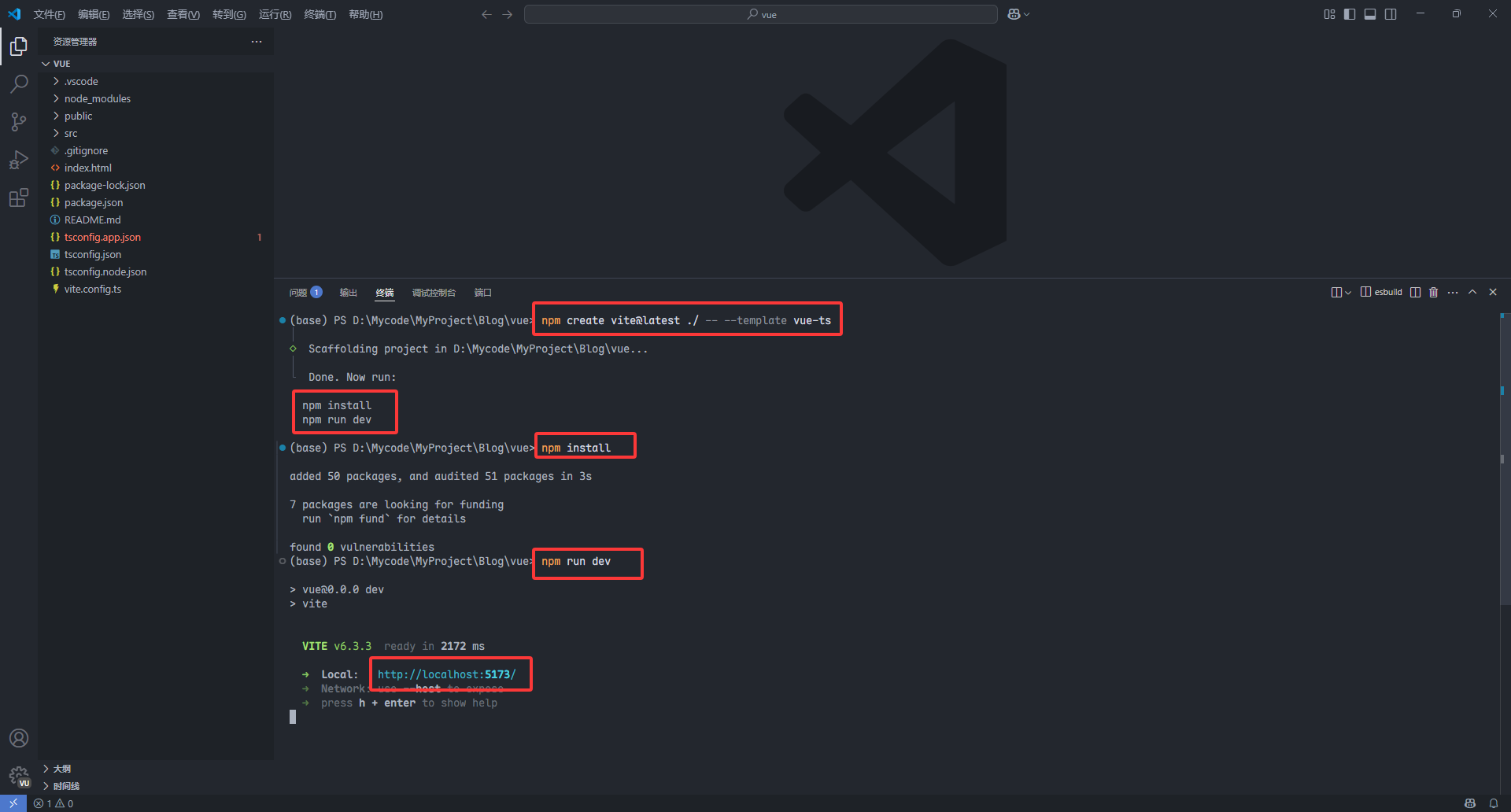
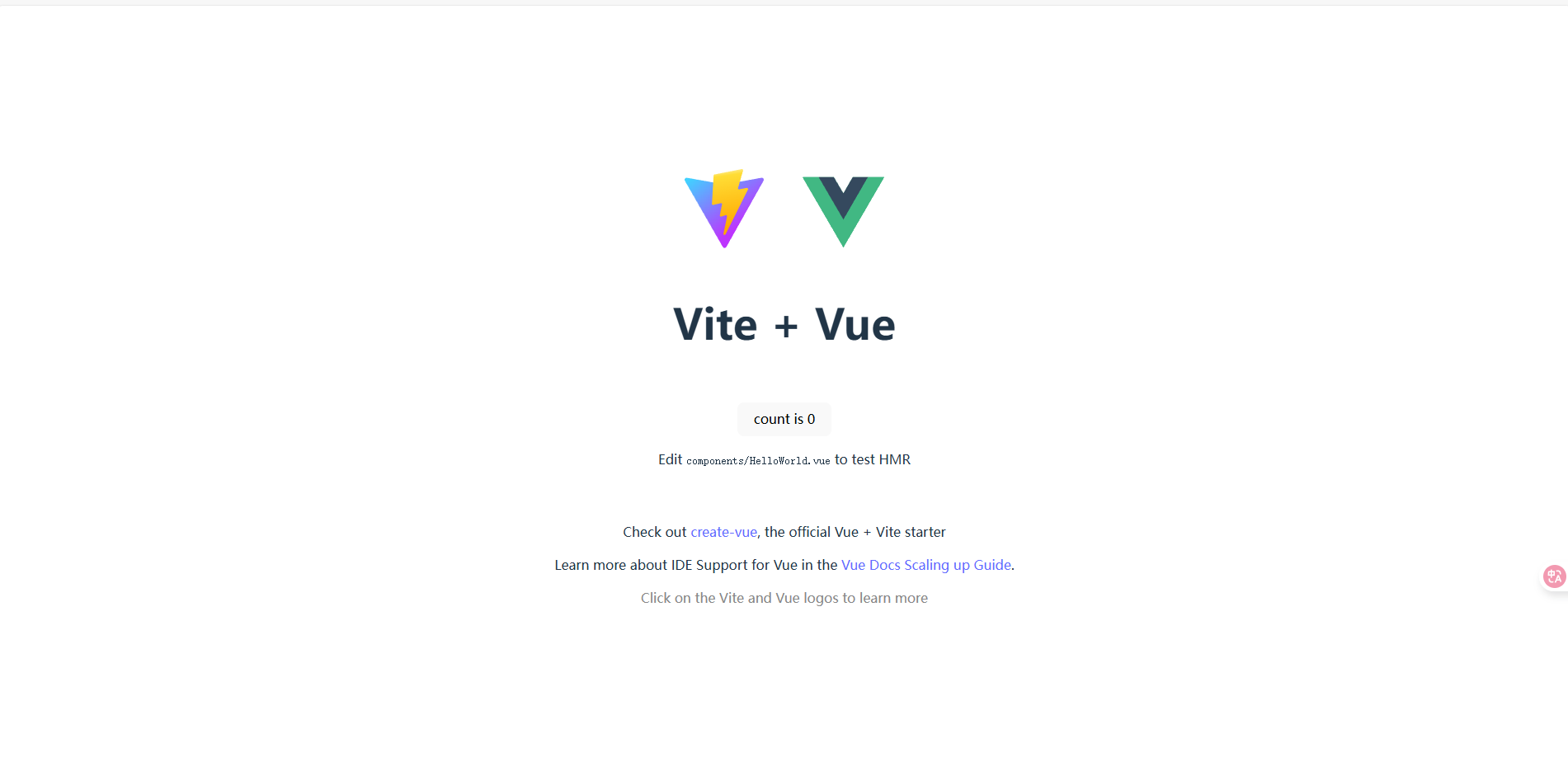
便会得到这样一个页面
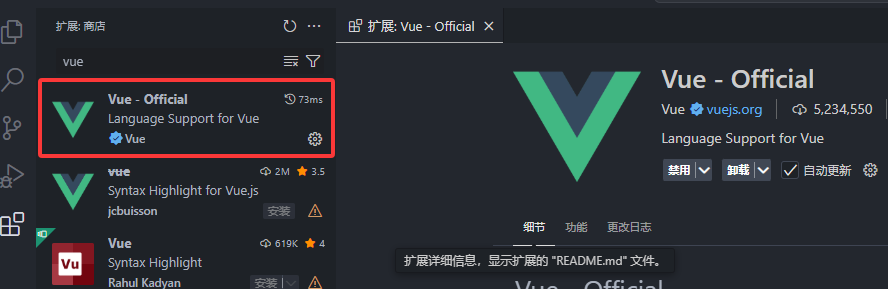
在VSCode插件商店搜索Vue安装官方插件
安装第三方库
安装element
element提供了开箱即用的各种组件,可以拿来就用而不用自己写,如果你想要其他的组件库请自行寻找 在终端输入
npm install element-plus --save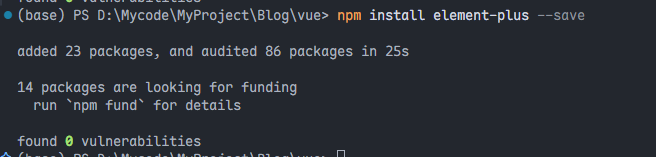
在全局注册element 打开main.ts,写入
import { createApp } from 'vue'import './style.css'import App from './App.vue'import ElementPlus from 'element-plus'import 'element-plus/dist/index.css'
const app = createApp(App)app.use(ElementPlus)app.mount('#app')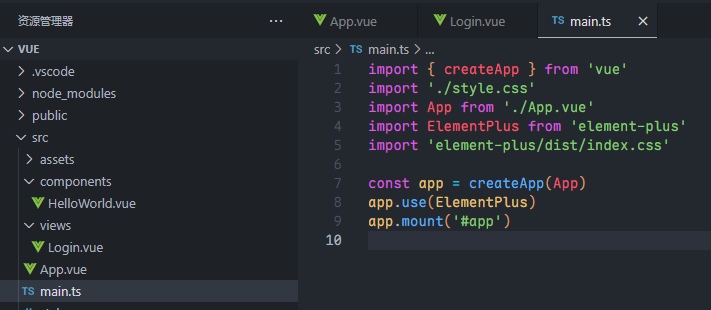
安装router Vue Router 是 Vue.js 官方的路由管理器,它与 Vue.js 核心深度集成,让构建单页面应用(SPA)变得轻而易举。 终端输入
npm install vue-router@4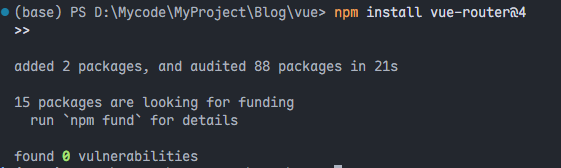
安装axios Vue 版本推荐使用 axios 来完成 ajax 请求。 Axios 是一个基于 Promise 的 HTTP 库,可以用在浏览器和 node.js 中。 终端输入
npm install axios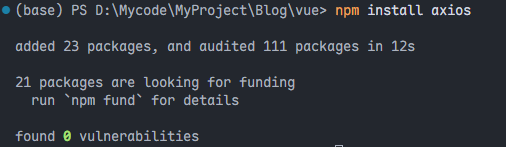
实现登录与注册
创建一个登录视图
在创建登录注册View之前,先把它自带的样式删干净。 找到src目录下的style.css,全部删除
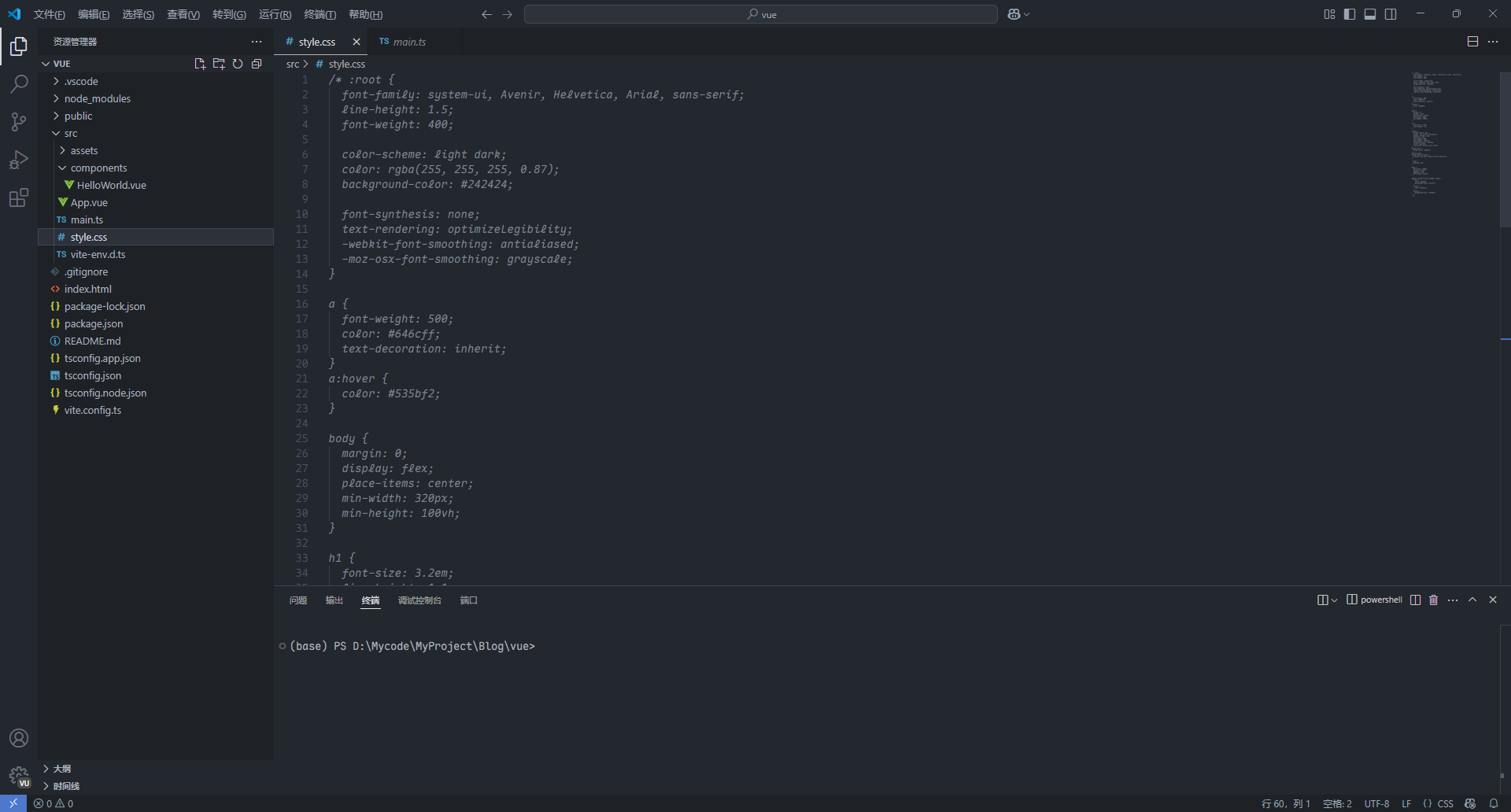
找到App.vue,删除 template 和 style 里的内容
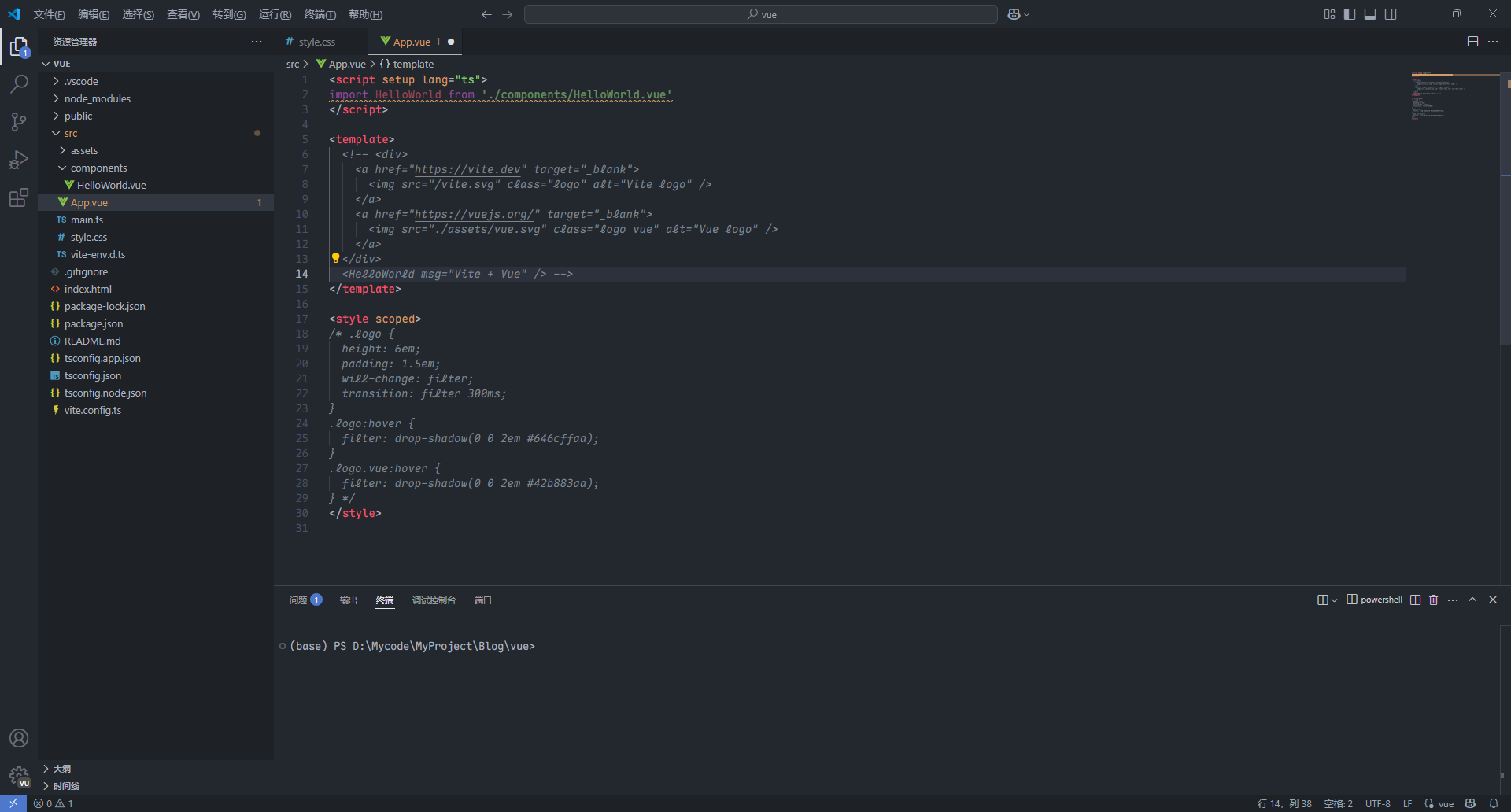
使用Vue在你更改内容后会实时热更新网页上的内容,十分便捷直观。 当你删完之后你应该会发现页面一片空白了现在开始创建登录视图 在src下新建views,创建Login.vue

<template> <div class="login-container"> <el-card class="login-card"> <div class="login-header"> <h2>登录</h2> </div>
<el-form ref="loginFormRef" :model="loginForm" :rules="loginRules" class="login-form" @submit.prevent="handleLogin"> <el-form-item prop="username"> <p>用户名:</p> <el-input v-model="loginForm.username" placeholder="请输入用户名" prefix-icon="User" /> </el-form-item> <el-form-item prop="password"> <p>密码:</p> <el-input v-model="loginForm.password" type="password" placeholder="请输入密码" prefix-icon="Lock" show-password /> </el-form-item> <el-form-item prop="remember" class="remember-me"> <el-checkbox v-model="loginForm.remember">记住我</el-checkbox> </el-form-item> <el-form-item> <el-button type="primary" class="login-btn" native-type="submit" :loading="loading">登录</el-button> </el-form-item> </el-form> <div class="login-footer"> <el-link type="primary" @click="forgetDialogVisible = true">忘记密码?</el-link> <el-link type="primary" @click="registerDialogVisible = true">注册账号</el-link> </div> </el-card> <!-- 忘记密码对话框 --> <el-dialog v-model="forgetDialogVisible" title="忘记密码" width="30%"> <span>请联系系统管理员重置密码</span> <template #footer> <el-button @click="forgetDialogVisible = false">关闭</el-button> </template> </el-dialog>
<!-- 注册对话框 --> <el-dialog v-model="registerDialogVisible" title="注册账号" width="30%"> <span>请联系系统管理员创建账号</span> <template #footer> <el-button @click="registerDialogVisible = false">关闭</el-button> </template> </el-dialog> </div></template>
<script setup>import { ref, reactive } from 'vue'import { ElMessage } from 'element-plus'import { useRouter } from 'vue-router'
const router = useRouter()
// 表单引用const loginFormRef = ref(null)
// 响应式数据const loginForm = reactive({ username: '', password: '', remember: false})
const loading = ref(false)const forgetDialogVisible = ref(false)const registerDialogVisible = ref(false)
// 验证规则const loginRules = reactive({ username: [ { required: true, message: '请输入用户名', trigger: 'blur' }, { min: 3, max: 20, message: '长度在 3 到 20 个字符', trigger: 'blur' } ], password: [ { required: true, message: '请输入密码', trigger: 'blur' }, { min: 6, max: 20, message: '长度在 6 到 20 个字符', trigger: 'blur' } ]})
// 登录方法const handleLogin = async () => { try { // 验证表单 const valid = await loginFormRef.value.validate() if (!valid) return loading.value = true // 这里替换为实际的登录API调用 // const response = await axios.post('/api/login', loginForm)
// 模拟登录成功 await new Promise(resolve => setTimeout(resolve, 1000))
ElMessage.success('登录成功') router.push('/') } catch (error) { ElMessage.error(error.response?.data?.message || '登录失败') } finally { loading.value = false }}
</script>
<style scoped>
.login-container { display: flex; justify-content: center; align-items: center; min-height: 100vh; background-color: #f5f7fa;}
.login-card { width: 400px; padding: 20px; border-radius: 5px; box-shadow: 0 0 10px rgba(0, 0, 0, 0.1);}
.login-header { text-align: center; margin-bottom: 30px;}
.login-header h2 { color: #409EFF;}
.login-form { margin-top: 20px;}.login-btn { width: 50%; margin: 0 auto;}
.login-footer { display: flex; justify-content: space-between; margin-top: 10px;}</style>这仅仅是一个最基础的框架,还没有实现任何功能
实现路由
首先安装@types/node
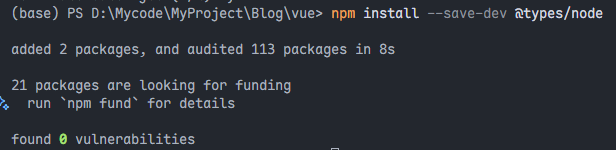
修改vite.config.ts
import { defineConfig } from 'vite'import vue from '@vitejs/plugin-vue'import path from 'path'
export default defineConfig({ plugins: [vue()], resolve: { alias: { '@': path.resolve(__dirname, './src') } }})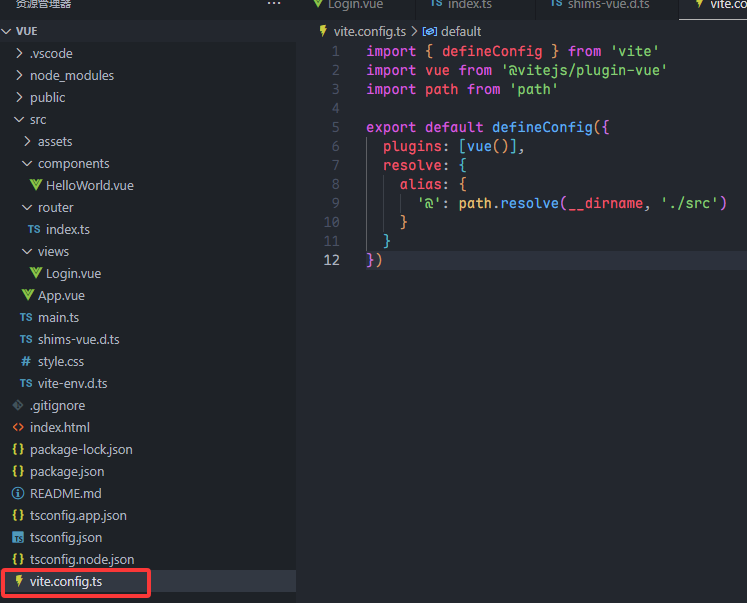
在src下创建新文件shims-vue.d.ts
declare module '*.vue' { import { DefineComponent } from 'vue' const component: DefineComponent<{}, {}, any> export default component}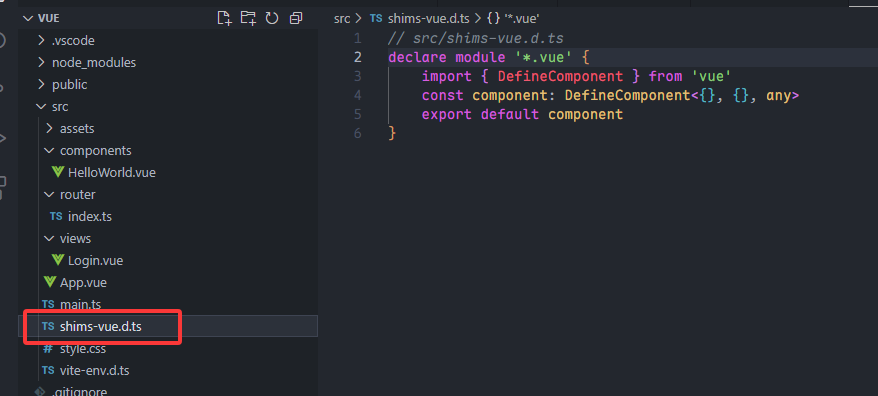
创建路由 在src下创建新文件夹router,在里面创建index.ts
import { createRouter, createWebHistory } from "vue-router";
const router = createRouter({ history: createWebHistory(), routes: [ { path: '/login', name: 'Login', component: () => import('@/views/Login.vue'), } ]})
export default router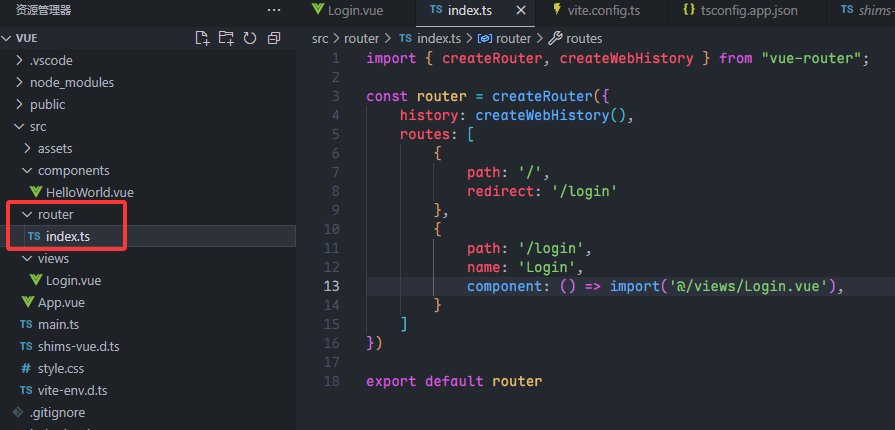
在main.ts里全局使用router 写入
import router from './router'和
app.use(router)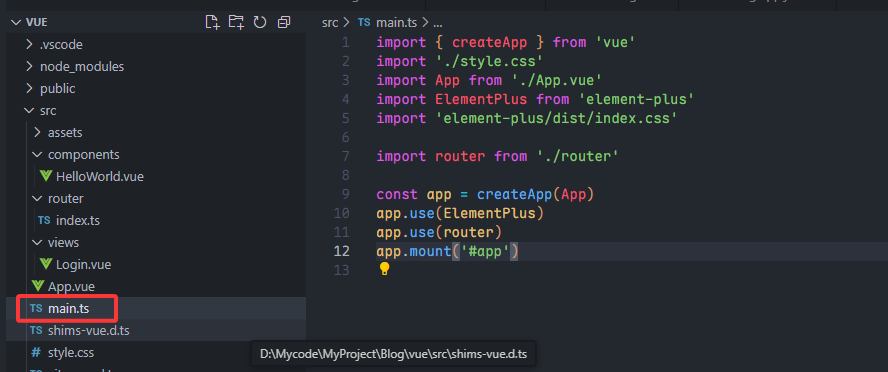
在App.vue里加入
<router-view />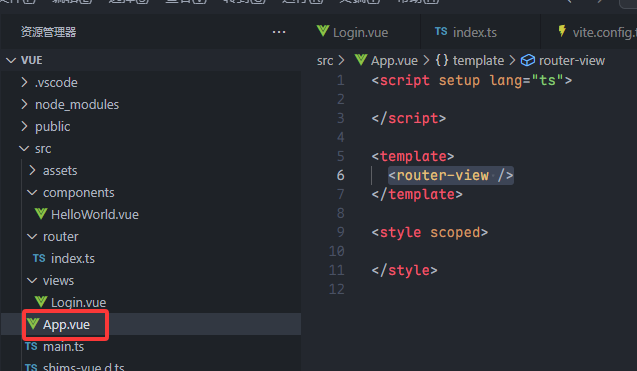
现在我们打开浏览器,输入 http://localhost:5173/login 就可以看见我们刚刚写的登录视图了
实现前后端Api对接
创建前端Api 在src下创建新文件api,创建新文件index.ts
import axios from 'axios';
// 创建axios实例const api = axios.create({ baseURL: '<http://localhost:8080>', // SpringBoot后端API基础URL timeout: 5000});
export default api;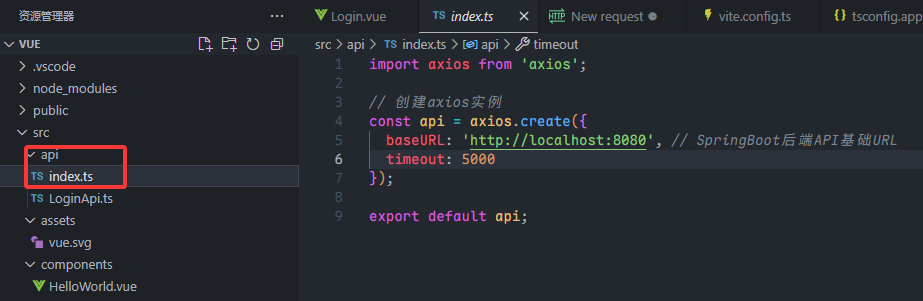
创建新文件LoginApi.ts,这个方法可以将用户名与密码传给后端
import api from '@/api'
// 用户登录export function login(username: string, password: string) { return api.post('/user/login', { username, password })}接下来打开IDEA 首先实现跨域资源共享 (CORS) 跨域资源共享(CORS,Cross-Origin Resource Sharing)是一种基于 HTTP 头的安全机制,用于控制不同源的网页资源(如前端 JavaScript)能否访问另一个源的服务器数据。它是浏览器强制实施的策略,旨在防止恶意网站窃取用户数据。
新建软件包config,新建Java类CorsConfig
package com.example.demo.config;
import org.springframework.context.annotation.Configuration;import org.springframework.web.servlet.config.annotation.CorsRegistry;import org.springframework.web.servlet.config.annotation.WebMvcConfigurer;
@Configurationpublic class CorsConfig implements WebMvcConfigurer { @Override public void addCorsMappings(CorsRegistry registry) { registry.addMapping("/**") .allowedOrigins("<http://localhost:5173>") // 前端地址 .allowedMethods("GET", "POST", "PUT", "DELETE") .allowedHeaders("*") .allowCredentials(true); }}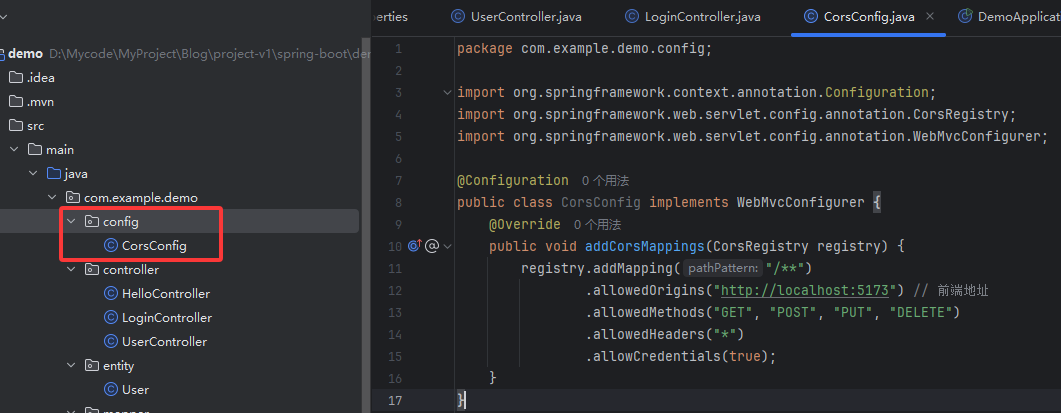
接下来新建一个登录控制器UserController
package com.example.demo.controller;
import com.baomidou.mybatisplus.core.conditions.query.QueryWrapper;import com.example.demo.entity.User;import com.example.demo.mapper.UserMapper;import org.springframework.beans.factory.annotation.Autowired;import org.springframework.web.bind.annotation.PostMapping;import org.springframework.web.bind.annotation.RequestBody;import org.springframework.web.bind.annotation.RequestMapping;import org.springframework.web.bind.annotation.RestController;
@RestController@RequestMapping("/user")public class UserController { @Autowired private UserMapper userMapper;
@PostMapping("/login") public String login(@RequestBody User user) { System.out.println("登录:"+user); QueryWrapper<User> wrapper = new QueryWrapper<>(); wrapper.eq("username", user.getUsername()); User dbUser = userMapper.selectOne(wrapper); if (dbUser == null) { return "该用户不存在!"; } else if (!dbUser.getPassword().equals(user.getPassword())) { return "密码错误!"; } return "登录成功"; }}这是一个最最简单的控制器,接收参数是前端传来的user,dbuser来获取数据库里与前端传来的username对应的用户,所以在这里可以发现,数据库的用户名不能有重复的。后面就是几个简单的判断。 这个控制器实现了基本功能,但是安全性和健壮性不是很高,我在这仅仅作为演示。
回到我们的Vue 修改如图所示的代码,调用登录方法并将返回值赋给response,我们打印一下response
const response = login(loginForm.username, loginForm.password)console.log(response)ElMessage.warning(response.data)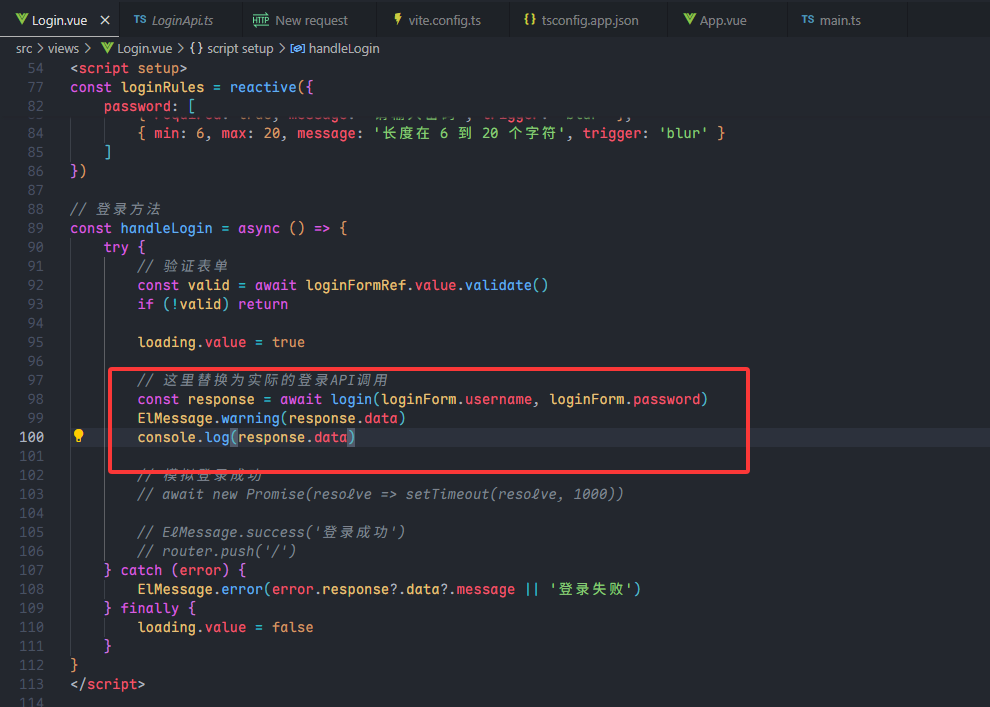
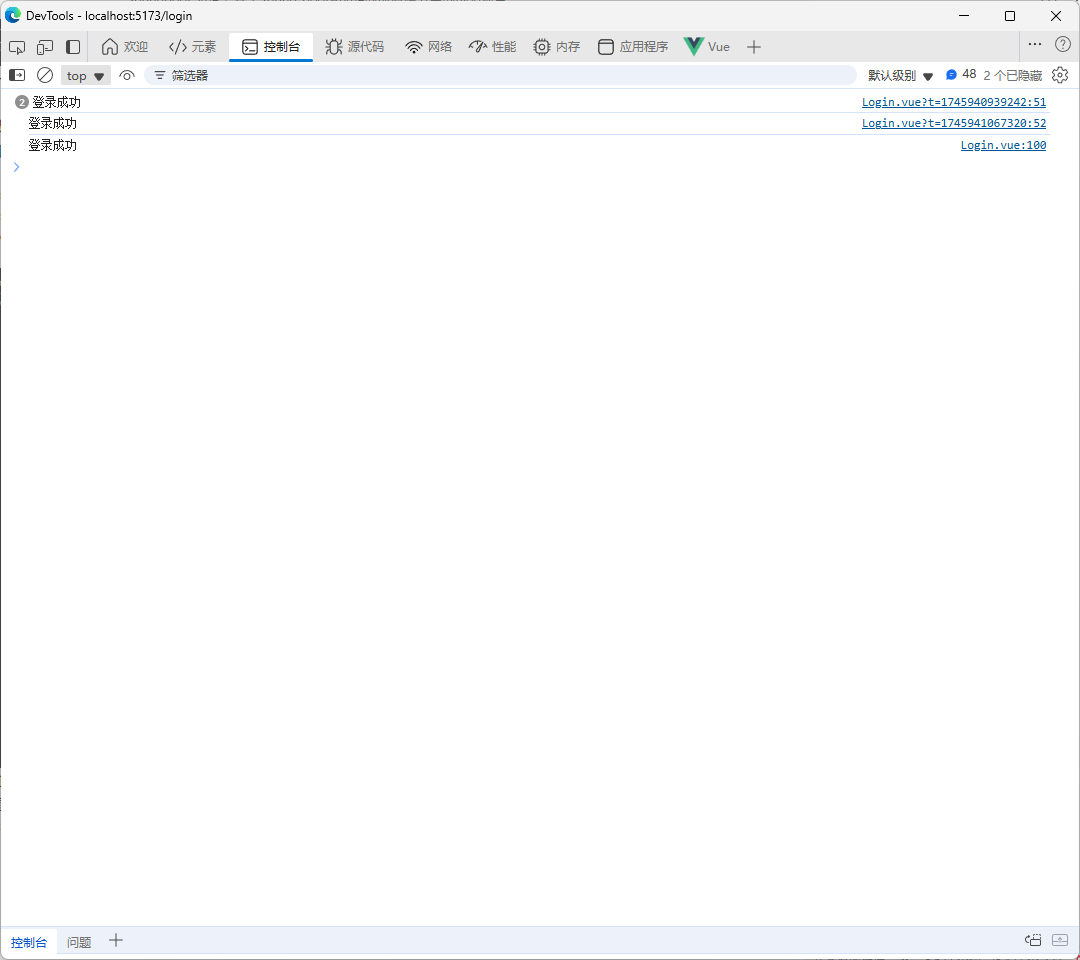
现在你可以在登录界面输入用户名与密码,登录一下试试,你会发现页面上方会弹出登录后端返回的信息,说明Api对接成功了。 按F12打开控制台,可以看到console.log打印出来的信息
关于工程化与约定
写到这里,想必你会有一点疑惑,为什么要创建这么多文件夹,这么多文件,而且命名风格与格式要求,这里就简单介绍一下工程化与约定。
在软件开发中,工程化和约定是提升团队协作效率、保障代码质量和维护性的两大核心手段。 1. 工程化(Engineering)定义:通过工具、流程、标准化技术栈等手段,将开发、构建、测试、部署等环节系统化、自动化,减少人为不可控因素。 核心目标:
- 自动化:通过工具(如 Webpack、GitHub Actions)替代重复劳动。
- 标准化:统一技术栈、目录结构、构建流程等。
- 可维护性:代码结构清晰,文档完善,便于后续迭代。
- 质量保障:集成代码检查(ESLint)、测试(Jest)、性能监控等。
比如我们用Spring boot和Vue等工具来实现快速开发,而不用重复造轮子,这就是一种工程化的体现。
2. 约定(Convention)定义:团队或社区达成的共识性规则,包括代码风格、命名规范、设计模式等,通常通过文档或工具固化。 核心目标:
- 一致性:统一代码风格(如变量命名用
camelCase还是snake_case)。 - 降低认知成本:新成员快速理解项目结构(如
src/components存放组件)。 - 减少决策成本:避免在琐碎细节上争论(如缩进用空格还是 Tab)。
我们之所以创建这么多文件夹和文件,是为了统一规范,可快速帮助我们理解整个项目的结构。 什么地方该放什么,哪些文件有什么关联,这个文件的作用是什么,通过一种达成共识的约定,我们可以快速上手并修改。 比如我们约定,将所有视图文件都放在views里,又或者将所有控制器都放在controller里。 Java的命名风格是驼峰命名,每个单词开头大写。MySQL命名风格是下划线,每个单词中间加一个下划线。
简单写一个注册视图并对接Api
注册视图
注册视图和登录视图的框架完全一样,只是改了名字,你完全可以复制登录框架的代码,在登录的代码基础上改一改就是注册视图了。
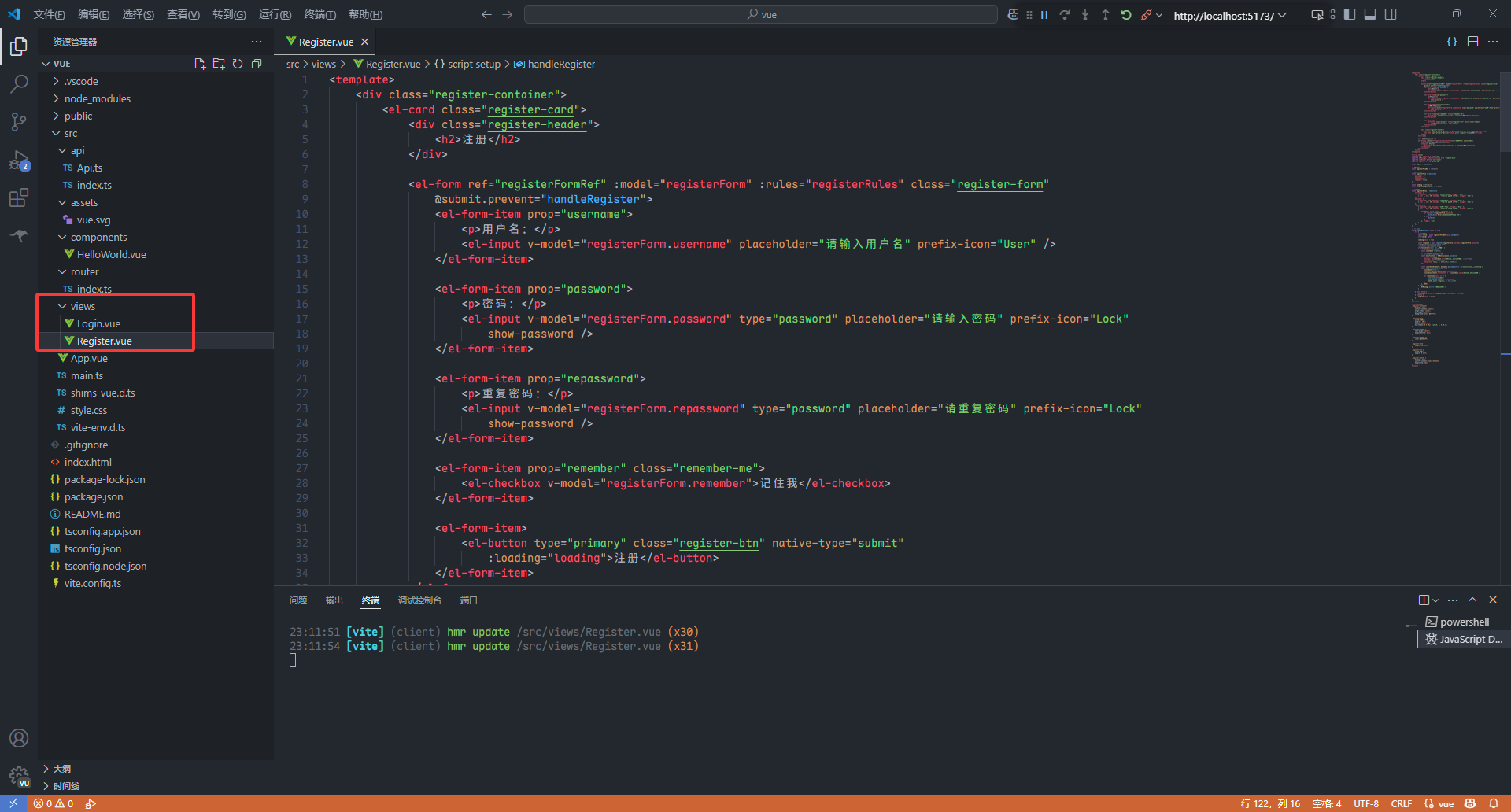
我在此还是贴上我的代码
<template> <div class="register-container"> <el-card class="register-card"> <div class="register-header"> <h2>注册</h2> </div>
<el-form ref="registerFormRef" :model="registerForm" :rules="registerRules" class="register-form" @submit.prevent="handleRegister"> <el-form-item prop="username"> <p>用户名:</p> <el-input v-model="registerForm.username" placeholder="请输入用户名" prefix-icon="User" /> </el-form-item>
<el-form-item prop="password"> <p>密码:</p> <el-input v-model="registerForm.password" type="password" placeholder="请输入密码" prefix-icon="Lock" show-password /> </el-form-item>
<el-form-item prop="repassword"> <p>重复密码:</p> <el-input v-model="registerForm.repassword" type="password" placeholder="请重复密码" prefix-icon="Lock" show-password /> </el-form-item>
<el-form-item prop="remember" class="remember-me"> <el-checkbox v-model="registerForm.remember">记住我</el-checkbox> </el-form-item>
<el-form-item> <el-button type="primary" class="register-btn" native-type="submit" :loading="loading">注册</el-button> </el-form-item> </el-form>
<div class="register-footer"> <el-link type="primary" @click="forgetDialogVisible = true">忘记密码?</el-link> <el-link type="primary" @click="router.push('/login')">登录账号</el-link> </div> </el-card>
<!-- 忘记密码对话框 --> <el-dialog v-model="forgetDialogVisible" title="忘记密码" width="30%"> <span>请联系系统管理员重置密码</span> <template #footer> <el-button @click="forgetDialogVisible = false">关闭</el-button> </template> </el-dialog> </div></template>
<script setup lang="ts">import { ref, reactive } from 'vue'import { ElMessage, type FormInstance } from 'element-plus'import { useRouter } from 'vue-router'import { register } from '@/api/Api'
const router = useRouter()
// 表单引用const registerFormRef = ref<FormInstance | null>(null)
// 响应式数据const registerForm = reactive({ username: '', password: '', repassword: '', remember: false})
const loading = ref(false)const forgetDialogVisible = ref(false)
// 验证规则const registerRules = reactive({ username: [ { required: true, message: '请输入用户名', trigger: 'blur' }, { min: 3, max: 20, message: '长度在 3 到 20 个字符', trigger: 'blur' } ], password: [ { required: true, message: '请输入密码', trigger: 'blur' }, { min: 6, max: 20, message: '长度在 6 到 20 个字符', trigger: 'blur' } ], repassword: [ { required: true, message: '请重复密码', trigger: 'blur' }, { min: 6, max: 20, message: '长度在 6 到 20 个字符', trigger: 'blur' }, { validator: (_rule: any, value: string, callback: (error?: Error) => void) => { if (value === '') { callback(new Error('请再次输入密码')); } else if (value !== registerForm.password) { callback(new Error('两次输入的密码不一致')); } else { callback(); // 验证通过时,不带参数调用 callback } }, trigger: 'blur' } ],})
// 注册方法const handleRegister = async () => { try { // 验证表单 const valid = await registerFormRef.value.validate() if (!valid) return
loading.value = true
const response = await register(registerForm.username, registerForm.password) if (response.data == '注册成功') { router.push('/login') } else { ElMessage.error('用户名已存在') } } catch (error) { ElMessage.error(error.response?.data?.message || '注册失败') } finally { loading.value = false }}</script>
<style scoped>.register-container { display: flex; justify-content: center; align-items: center; min-height: 100vh; background-color: #f5f7fa;}
.register-card { width: 400px; padding: 20px; border-radius: 5px; box-shadow: 0 0 10px rgba(0, 0, 0, 0.1);}
.register-header { text-align: center; margin-bottom: 30px;}
.register-header h2 { color: #409EFF;}
.register-form { margin-top: 20px;}
.register-btn { width: 50%; margin: 0 auto;}
.register-footer { display: flex; justify-content: space-between; margin-top: 10px;}</style>可以发现并没有改太多的地方。
对接注册api
我将原来的LoginApi改名为Api,更通用一点,记得改名后要把之前导入这个Api的地方同样也改名。
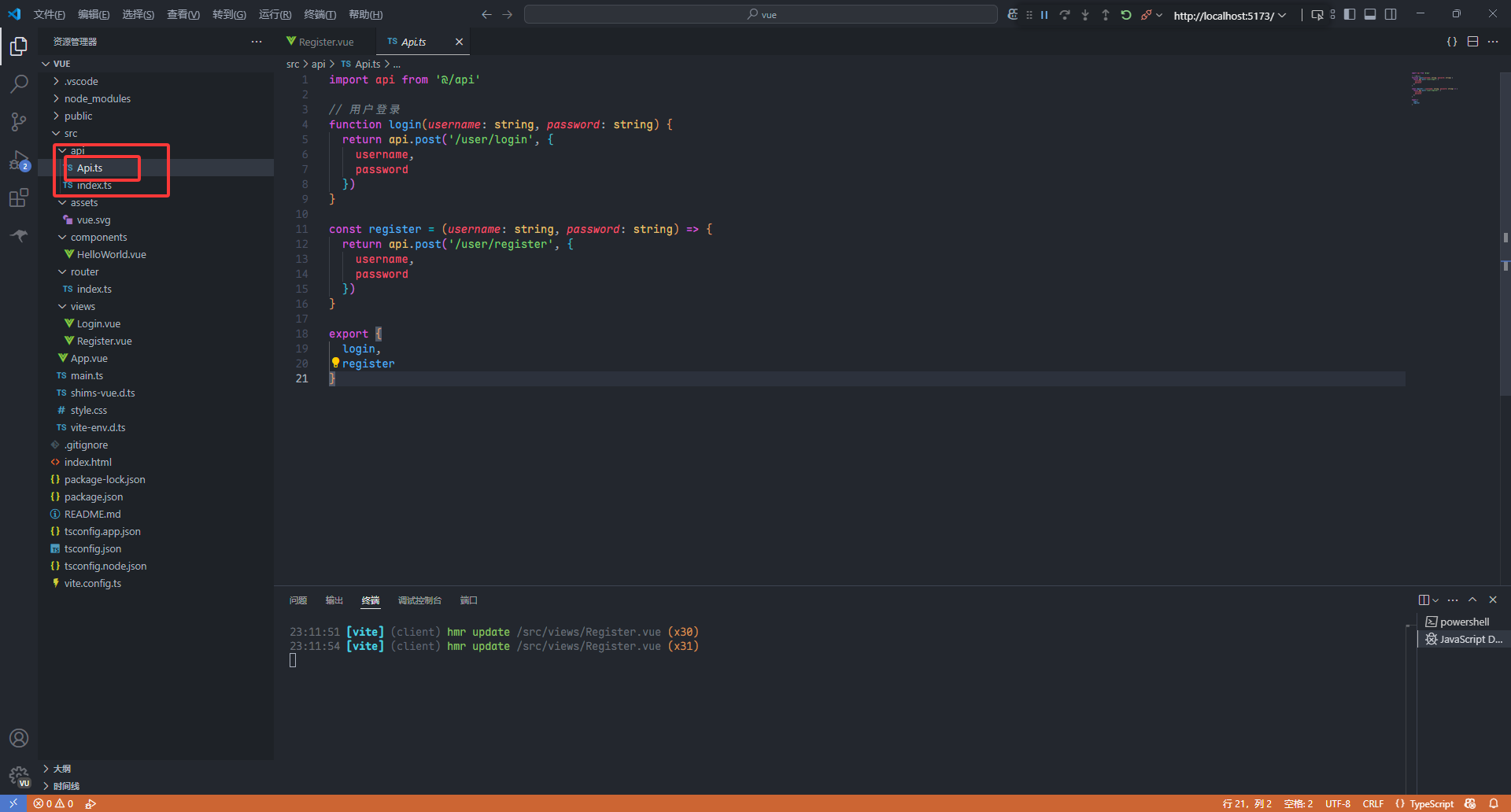
然后添加
const register = (username: string, password: string) => { return api.post('/user/register', { username, password })}之前是在function前面加上export,导出方法,现在可以在后面统一export
export { login, register}当然你也可以在每个函数面前加export,两种不同的方法罢了。
我们来到IDEA,编写后端的Controller
在UserController里添加
@PostMapping("/register")public String register(@RequestBody User user) { QueryWrapper<User> wrapper = new QueryWrapper<>(); wrapper.eq("username", user.getUsername()); User dbUser = userMapper.selectOne(wrapper); System.out.println(dbUser); System.out.println(user); if (dbUser == null) { userMapper.insert(user); return "注册成功"; } return "用户名已存在";}最后进行测试,别忘记运行两个项目 输入用户名密码点击注册后,你应该可以在MySQL数据库的用户表里看见刚刚注册的用户信息
如果这篇文章对你有帮助,欢迎分享给更多人!
部分信息可能已经过时